Dieses feste Video liefert die Chor-Performance und die Kameraenthüllung. Dein Hauptbild liefert das zentrale Erscheinungsbild; das optionale Chor-Bild steuert die umgebende Besetzung.
Geschichte
Videoverlauf
Verlauf wird geladen…
Ein filmisches Porträt vor einem mechanischen Chor
Ein stilles Gesicht kann der stärkste Teil eines belebten Bildes sein. Closed On Sunday AI gibt deinem Hauptmotiv einen umgebenden Chor und eine feste Performance, der es folgen kann. Halte die Hauptfigur erkennbar und forme dann das Ensemble mit einer kurzen Beschreibung oder einem optionalen zweiten Charakterbild. Unser Bronze-Roboter-Konzept erkundet eine filmische Version dieses Kontrasts.
Lade das zentrale Motiv in den Haupt-Slot. Nutze den separaten Chor-Slot nur, wenn du ein bestimmtes umgebendes Design möchtest, und füge bei Bedarf passende Besetzungshinweise hinzu. Die Seite beginnt bei vierzehn Sekunden und verwendet die eingebettete Bewegungsreferenz. Sie verlangt eine gefasste Hauptfigur, während das Ensemble die Aktivität trägt.
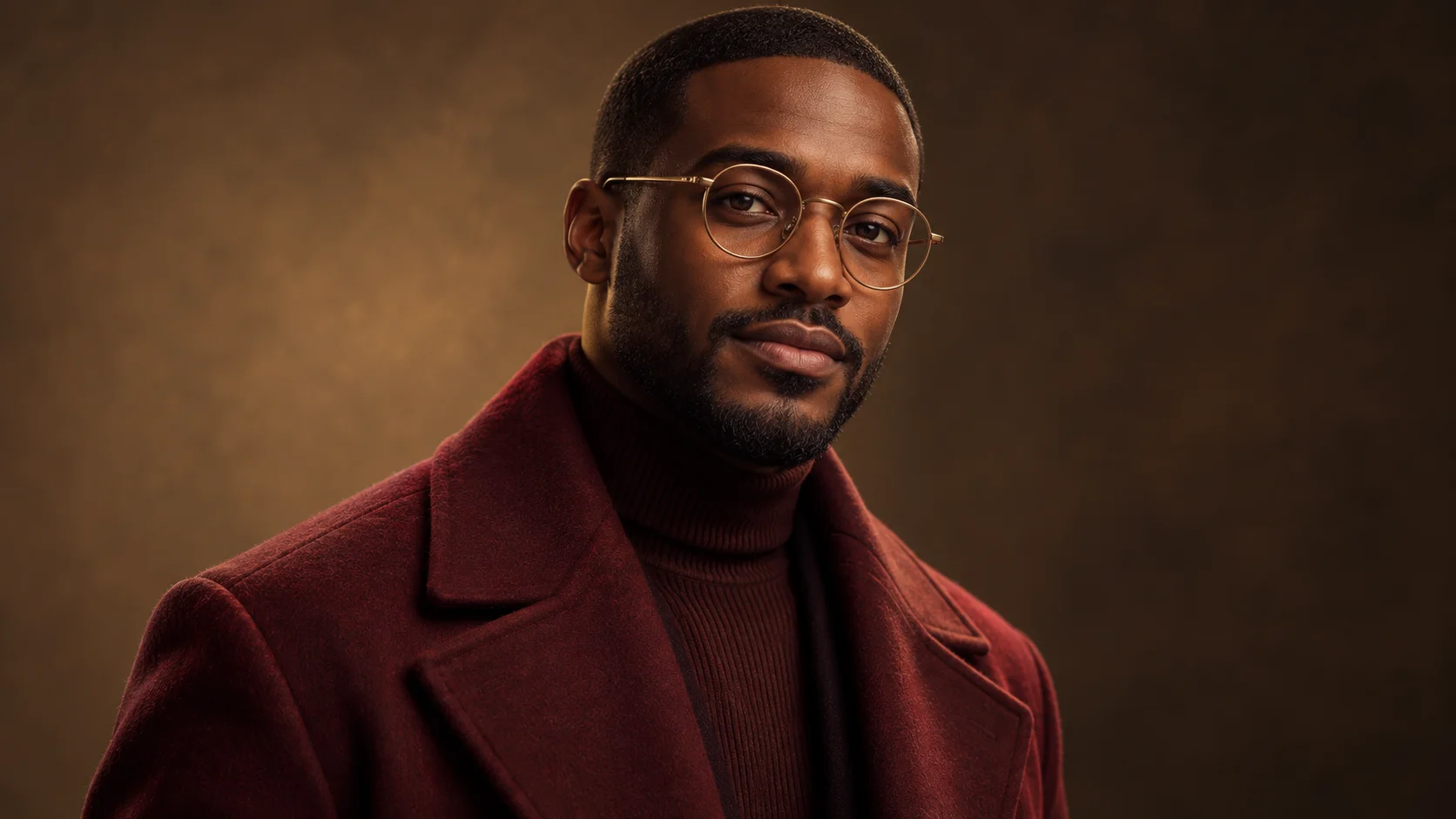
Ein zurückhaltendes Porträt gibt dem Ensemble einen stabilen Mittelpunkt.
So erstellst du dein Closed On Sunday AI-Remake
1. Lege deine zentrale Figur fest
Wähle ein scharfes Porträt, bei dem das ganze Gesicht sichtbar ist. Ein zurückhaltender Ausdruck passt gut zu diesem Format. Wenn eine Brille zur Identität gehört, wähle ein Foto mit klaren Gläsern statt Spiegelungen, die die Augen verdecken. Lass genug Schulterdetail übrig, damit das Outfit erkennbar ist.
2. Bestimme das Ensemble-Material
Gib dem Chor eine einheitliche Designsprache. Hier unterstützen abgerundete Kupferroboter und anthrazitfarbene Roben eine Hauptfigur im burgunderroten Mantel. Eine einzelne Roboter-Referenz kann Material und Form klarer vermitteln als eine lange Liste dekorativer Details. Lade sie in den optionalen Chor-Slot hoch.
3. Prüfe das Performance-Setup
Sieh dir das bereitgestellte Video an und prüfe, ob seine Enthüllung zu deiner Idee passt. Bestätige die Rollen, Ausgabeeinstellungen und die aktuelle Credit-Schätzung. Das Formular enthält bereits die feste Bewegungsreferenz; ein zweiter Action-Clip ist für diese Szene nicht erforderlich.
4. Vergleiche Bewegung und Identität
Wenn die Aufgabe abgeschlossen ist, sieh sie dir im Verlauf an. Verfolge die Hauptfigur durch die gesamte Einstellung und prüfe dann die nächstgelegenen Roboter. Bevorzuge eine Aufnahme mit stimmigen Gesichtern und Händen gegenüber einem beeindruckenden Standbild. Prüfe das Audio separat, bevor du dein bevorzugtes Ergebnis speicherst.
Nutze Farbe, um das Porträt sichtbar zu halten
Definiere den Roboter getrennt von der Person, die die Szene anführt.
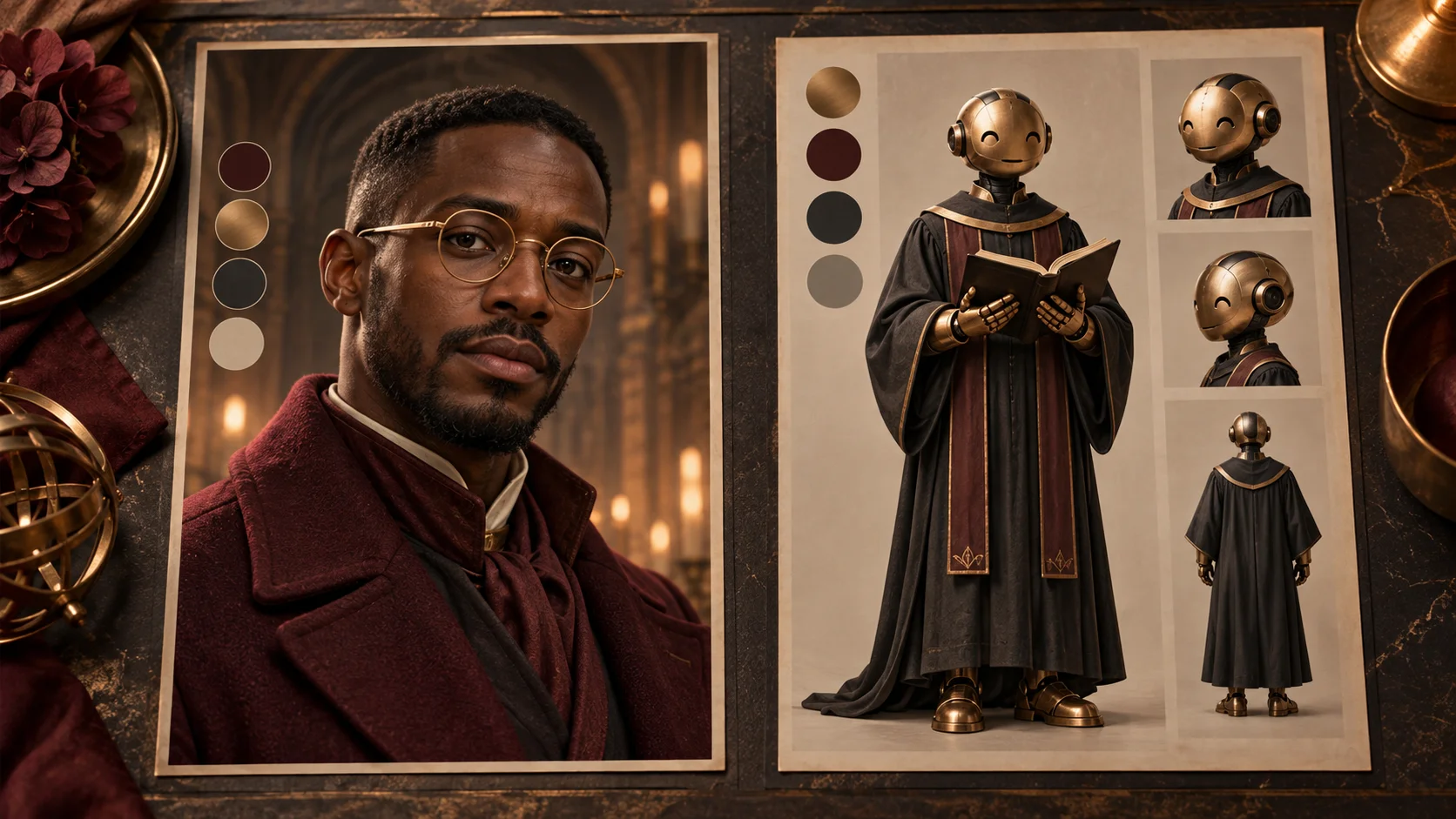
Die Referenzkarten trennen eine burgunderrote menschliche Silhouette von einem Ensemble aus Bronze und Anthrazit. Diese Farben sind verwandt genug, um beabsichtigt zu wirken, ohne jede Figur identisch aussehen zu lassen. Wenn du dein eigenes Paar vorbereitest, betrachte das Bild in kleiner Größe. Wenn die Hauptfigur sofort mit dem Chor verschmilzt, wähle einen stärkeren Kleidungskontrast oder vereinfache die Gruppenpalette vor der Generierung. Eine klare Hierarchie ist nützlicher als mehr Ornament.
Das illustrierte Roboter-Designblatt ist ein Planungsbeispiel. Für die tatsächliche Chor-Eingabe wähle ein sauberes Charakterbild mit gut erkennbaren Kopf- und Körperproportionen. Vermeide es, das Porträt der Hauptfigur und den Roboter in einem einzigen Upload zu platzieren. Die beiden Slots existieren, damit der Generator die Rollen getrennt zuweisen kann. Requisiten wie Bücher sind optionale visuelle Details, keine Steuerelemente, die eine exakte Anordnung im fertigen Video garantieren.
Inszeniere den Chor, ohne die Hauptfigur neu zu schreiben
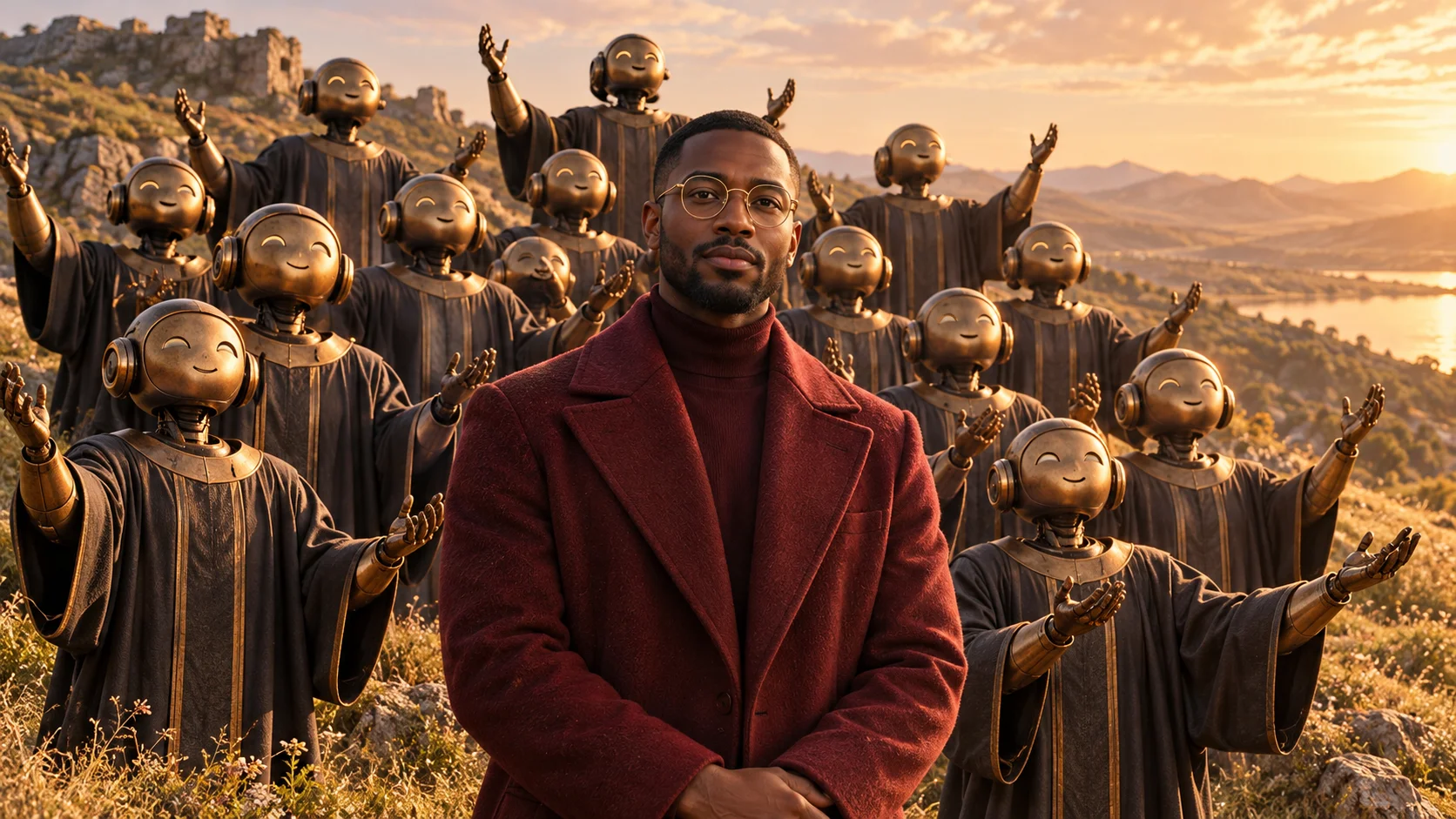
Konzeptstudie: warmes Metall und dunkle Roben rahmen eine burgunderrote Silhouette.
Beginne die optionalen Hinweise mit der umgebenden Besetzung: abgerundete Kupferroboter, dunkle Roben, warmes Licht. Halte diese Anweisungen konsistent mit dem Bild im Chor-Slot. Wenn das Bild ein einfaches metallisches Gesicht nahelegt, der Text aber aufwendige menschliche Ausdrücke verlangt, kann das Ergebnis Ideen unvorhersehbar vermischen. Eine kleinere Auswahl kompatibler Entscheidungen macht die finale Aufnahme leichter zu beurteilen und die nächste Überarbeitung leichter zu erklären.
Die feste Performance definiert die grobe Bewegung der Szene und den Kamerafortschritt. Sie ist kein freier Choreografie-Editor. Deine Besetzung kann von der Referenz abweichen, während die Komposition ihrer Struktur folgt. Die filmischen Illustrationen zeigen eine mögliche visuelle Behandlung, keine verifizierte Ausgabesequenz. Rechne mit Variationen bei Robenfalten, Roboterhänden, Reflexionen und der Anzahl der Figuren, besonders dort, wo viele Charaktere überlappen.
Prüfe die Einstellung als kurze Sequenz
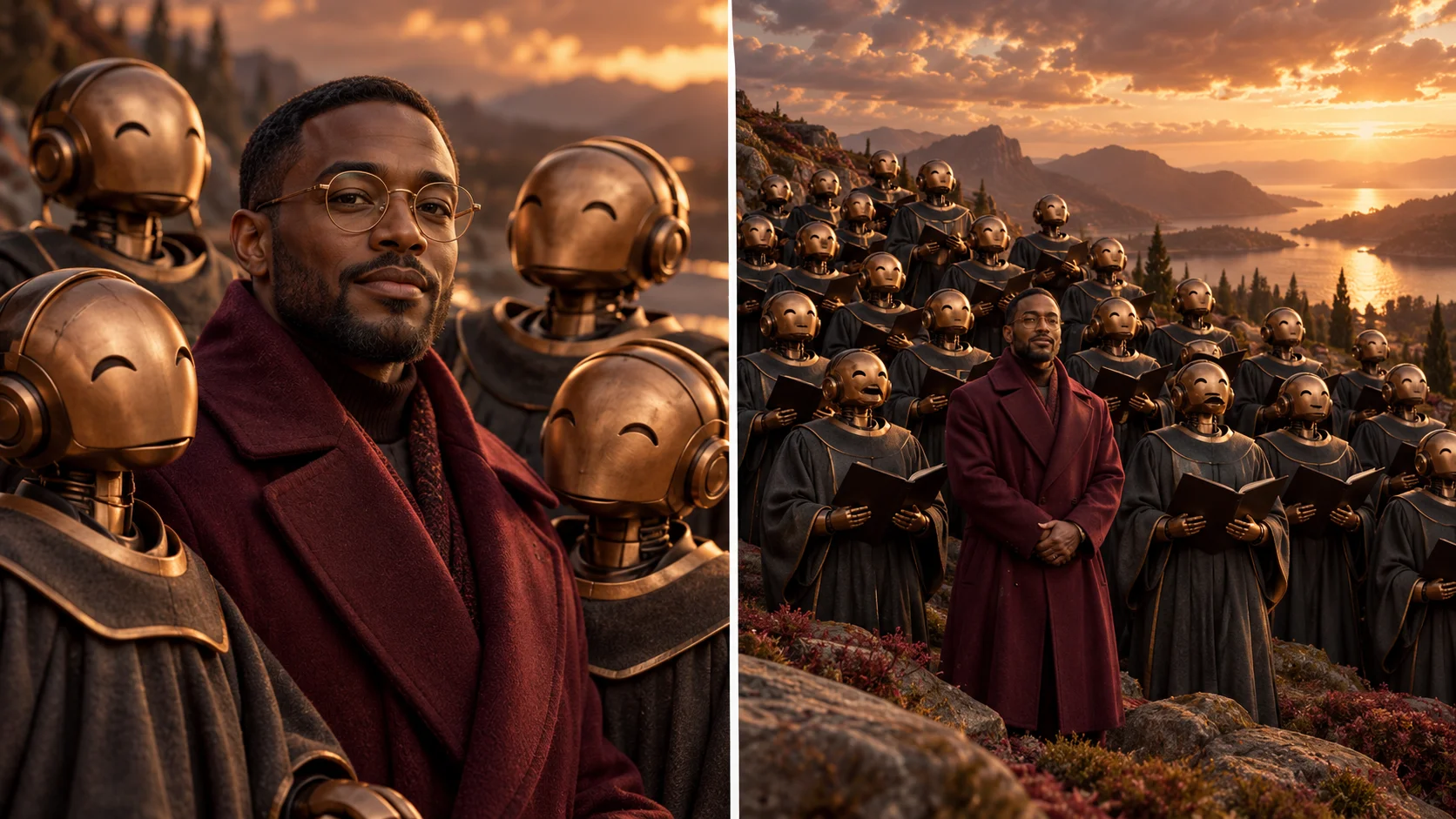
Prüfe die Kontinuität zwischen der nahen und der weiteren Komposition.
Eine gelungene Ensemble-Szene braucht Kontinuität über eine eindrucksvolle Eröffnung hinaus. Prüfe, ob Brille, Haaransatz und Mantel der Hauptfigur konsistent bleiben, während sich der Bildausschnitt verändert. Achte bei der nächsten Reihe auf Hände, die in Roben übergehen, oder RoboterGesichter, die ihre Form verlieren. Inspiziere dann die weite Ansicht: Die Hauptfigur sollte leicht zu finden bleiben, ohne dass eine Bildunterschrift dem Betrachter sagt, wohin er schauen soll. Diese Prüfungen dauern nur eine aufmerksame Wiedergabe.
Wenn du Titel hinzufügen möchtest, reserviere Platz um die Komposition, statt den zentralen Ausdruck zu verdecken. Probiere das Video auf einem Telefon aus, bevor du einen größeren Schnitt exportierst. Die Seite garantiert weder einen bestimmten Song noch eine passende Tonspur, also höre vor dem Teilen zu. Bei einem Ergebnis mit störender Geometrie vereinfache die Chor-Referenz oder wähle eine andere Aufnahme, statt das Problem hinter einem starken Beschnitt zu verbergen.
Fragen zu Eingabe, Kosten und Ergebnis
Was ist die minimale Eingabe?
Ein klares Bild der Hauptfigur. Die Chor-Referenz und zusätzliche Besetzungshinweise sind optional; das feste Video ist bereits im Workflow dieser Seite angehängt.
Kann ich nur die umgebenden Charaktere ersetzen?
Das ist der Zweck der Chor-Rolle. Lass das Bild der Hauptfigur unverändert und nutze das optionale zweite Bild oder Hinweise, um das Ensemble zu beschreiben.
Kann ich ein vollständiges Moodboard hochladen?
Eine einzelne klare Figur ist für jede Rolle die eindeutigere Wahl. Nutze Moodboards zur Planung und exportiere dann separate Lead- und Chor-Bilder für das eigentliche Formular.
Sind die Roboterillustrationen garantierte Frames?
Nein. Sie erläutern eine Designrichtung. Prüfe das tatsächlich zurückgegebene Video im Verlauf auf Ähnlichkeit, Details der Menge, Bewegung und Audio.
Ist die Generierung kostenlos inklusive?
Der Zugang hängt von deinem Konto und der aktiven Modellrichtlinie ab. Lies die aktuelle Schätzung und die Preisinformationen; hier wird kein kostenloses Kontingent zugesagt.
Wie lang ist das Video?
Die anfängliche Ausgabedauer beträgt vierzehn Sekunden. Die Referenz ist etwa 13,72 Sekunden lang. Die Verarbeitungszeit hängt von der Warteschlange des Dienstes ab und entspricht nicht der Cliplänge.