Generador de imágenes con IA Nano Banana para crear y editar

Convierte una idea escrita en una imagen, o dale una nueva dirección a una imagen existente. Usa Nano Banana en Higsfield AI para trabajo de texto a imagen e imagen a imagen, con las opciones de modelo disponibles y el costo en créditos en un solo espacio de trabajo.

PNG o JPEG, hasta 10 MB. Elige una carga reciente o una imagen generada.

234/2000
Créditos requeridos—

Nano Banana: de una idea a tu siguiente imagen

Cargando contenido multimedia publicado…

Una familia de modelos, dos puntos de partida

Comienza con una descripción cuando necesites un visual nuevo. Cambia a imagen a imagen cuando una fotografía, un boceto o un diseño existente deba guiar el siguiente resultado. La referencia y tus instrucciones escritas funcionan juntas; no se garantiza la preservación exacta.
Cargando contenido multimedia publicado…

Describe la edición en lenguaje cotidiano

Dile a Nano Banana qué cambiar y qué conservar. Un nuevo fondo, una iluminación diferente o un cambio de material son más fáciles de evaluar cuando pides un ajuste claro. Compara los detalles finos con el origen antes de usar el resultado.

Cargando contenido multimedia publicado…

Elige la versión de Nano Banana disponible

El selector de modelo muestra las versiones habilitadas para este espacio de trabajo. Cada versión tiene sus propias opciones de edición compatibles, ajustes de salida y coste en créditos. Selecciona una versión para tu tarea en lugar de asumir que todos los modelos tienen las mismas capacidades.

Cargando contenido multimedia publicado…

Desarrolla un visual mediante la comparación

Revisa la composición, los colores, el lettering y los detalles del sujeto después de generar. Usa el resultado para decidir qué debe abordar tu siguiente instrucción. Para logotipos o tipografías exactos, termina los detalles finales en tu editor de diseño habitual.

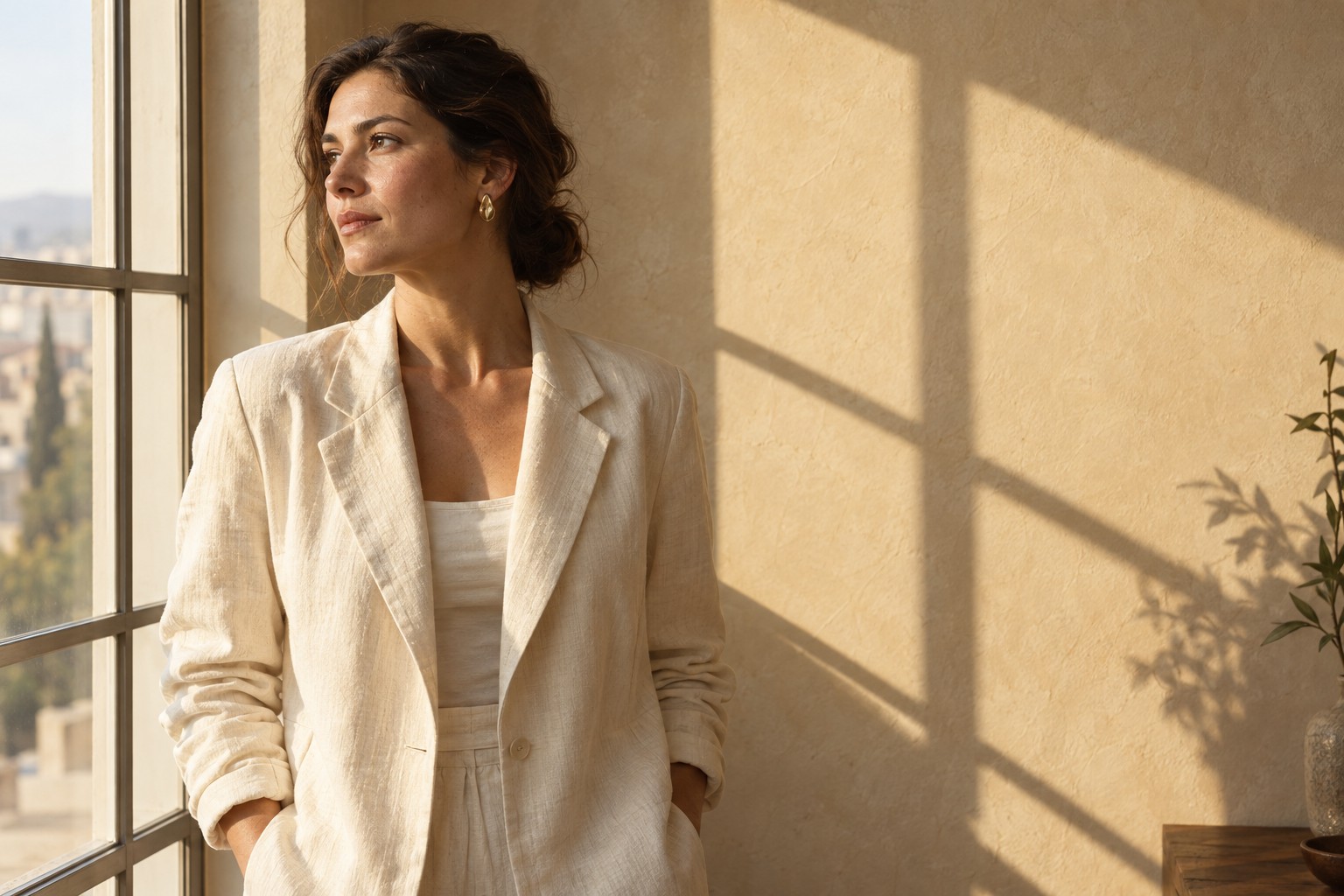
Una mujer adulta con una chaqueta de lino está de pie junto a una ventana iluminada por el sol, frente a una pared de yeso de tono cálido.
Retrato con luz cálida

Nano Banana para tu flujo de trabajo creativo

Cargando contenido multimedia publicado…

Exploración de escenas de producto

Usa una imagen de producto para explorar un fondo estacional o una dirección de iluminación. Nombra los detalles del producto que deben conservarse y luego verifica etiquetas, proporciones y colores contra el artículo real. Trata el resultado como una dirección creativa que necesita tu revisión.

Cargando contenido multimedia publicado…

Visuales para redes y campañas

Describe el sujeto, el entorno, el ambiente y el encuadre deseado para una nueva imagen. Usa una referencia cuando un visual existente deba guiar la campaña. Refina el prompt en torno a la ubicación del sujeto y el espacio para tu titular final.

Cargando contenido multimedia publicado…

Conceptos de diseño e ilustraciones

Convierte un brief escrito en un concepto visual, o usa un boceto para guiar una variación de imagen a imagen. Compara estilos y materiales con una instrucción coherente para que las diferencias sean útiles en una revisión creativa.

Cargando contenido multimedia publicado…

Experimentos de estilo fotográfico

Explora un entorno o tratamiento visual diferente en torno a una imagen conocida. Haz que el cambio solicitado sea específico y verifica la identidad y los detalles del sujeto. Conserva el original para poder compararlo o volver a él.

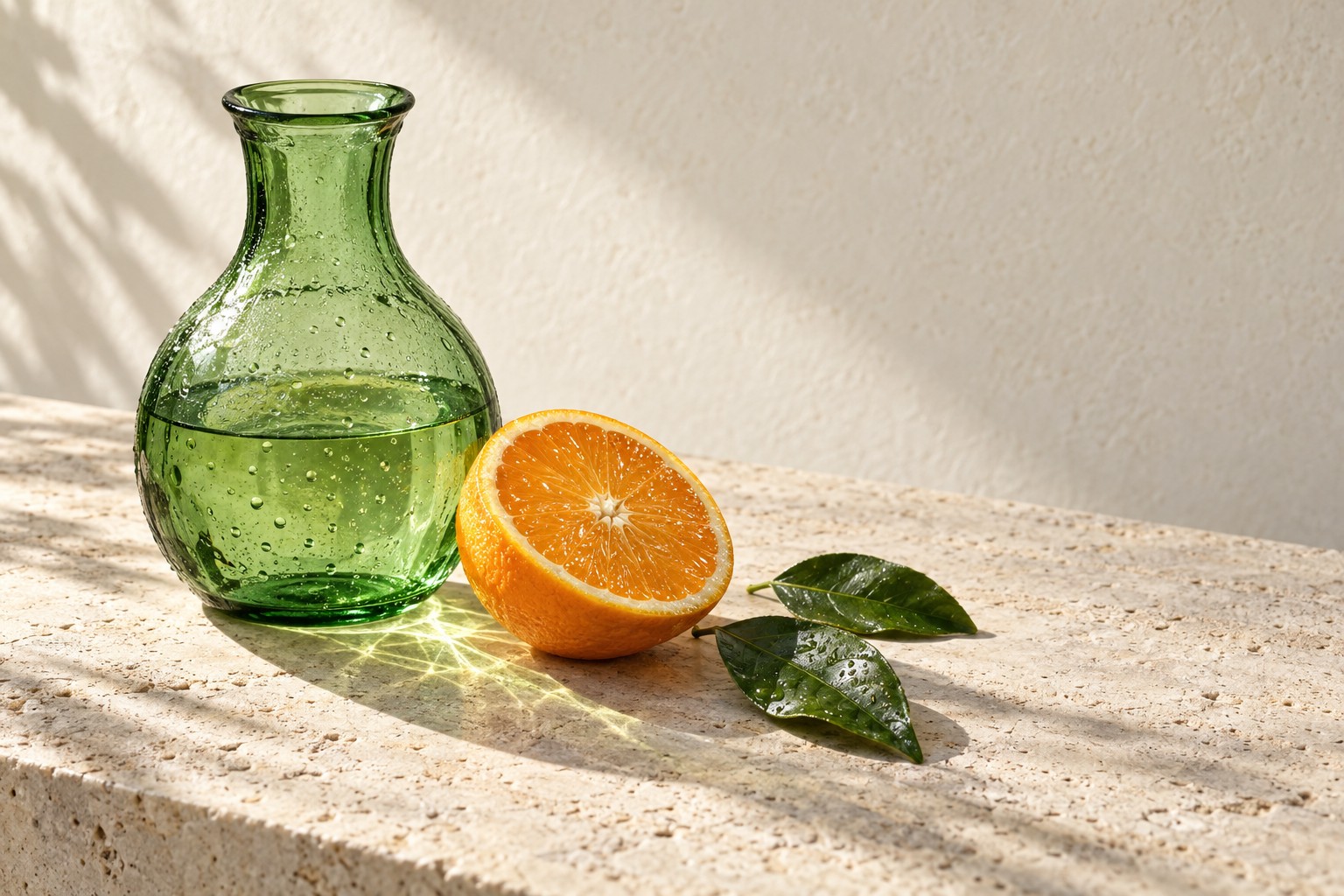
Un recipiente de vidrio verde y cítricos reposan sobre una superficie de piedra bajo la luz direccional de la mañana.
Bodegón con recipiente de vidrio

Cómo usar el generador de imágenes con IA Nano Banana

  1. Cargando contenido multimedia publicado…

    Elige texto o una referencia

    Selecciona Texto a imagen para crear una nueva imagen a partir de un prompt escrito. Selecciona Imagen a imagen y añade una referencia compatible cuando quieras partir de una imagen existente. Elige un modelo Nano Banana disponible.

  2. Cargando contenido multimedia publicado…

    Describe el resultado y revisa los ajustes

    Indica el sujeto, la composición, la iluminación y el estilo. Para una edición, explica qué debe cambiar y qué debe permanecer. Elige los ajustes que ofrece tu modelo y revisa el coste en créditos antes de enviar.

  3. Cargando contenido multimedia publicado…

    Genera, compara y refina

    Envía tu solicitud sin registrarte. Revisa el resultado completado en tu historial, compáralo con tu brief o referencia y usa una instrucción más específica para la siguiente variación. Abre o descarga el resultado mediante los controles de recursos existentes.

Escribe un prompt de Nano Banana más claro

Cargando contenido multimedia publicado…

Sujeto y composición

Comienza con el sujeto y dónde debe ubicarse en el encuadre. Incluye el fondo y la iluminación que importan para la imagen. Una descripción clara te da una base útil para evaluar el resultado.

Cargando contenido multimedia publicado…

Cambiar y conservar

Para la edición de imágenes, separa el cambio de los detalles que quieres preservar: «Coloca la taza de cerámica sobre un escritorio de madera. Conserva su esmalte azul y la forma del asa. Añade luz suave de ventana». Revisa esos detalles después de generar.

Cargando contenido multimedia publicado…

Refina una sola decisión

Si el resultado está cerca, limita la siguiente solicitud a un solo aspecto, como sombras más suaves o un fondo más simple. Cambiar el estilo, el encuadre y el sujeto a la vez dificulta saber qué instrucción ayudó.

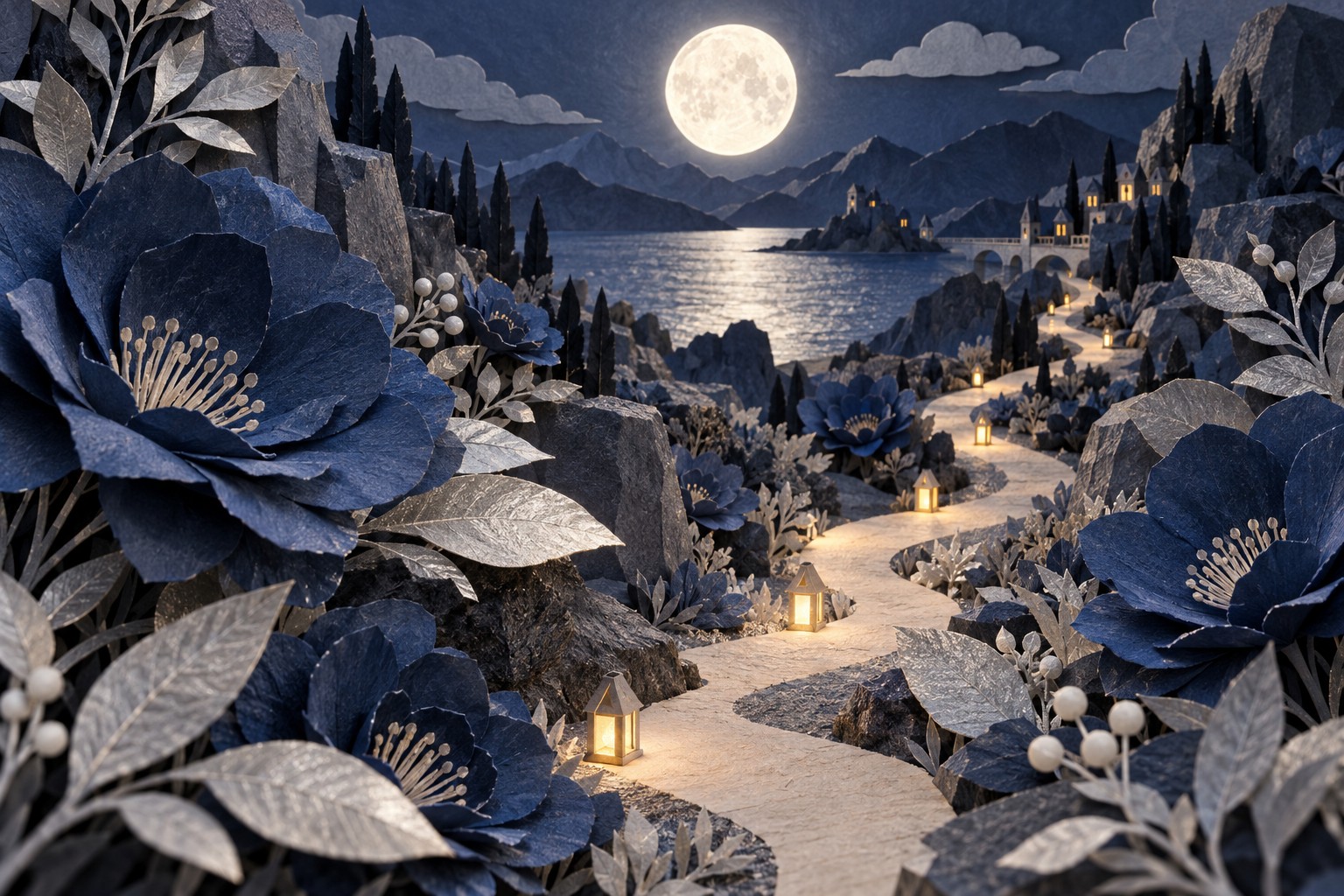
Un jardín de papel en miniatura, con flores de gran tamaño, rodea un sendero sinuoso bajo una luna luminosa.
Jardín de papel iluminado por la luna

Preguntas sobre Nano Banana, respondidas

¿El generador de imágenes con IA Nano Banana admite ambos modos?

Esta página usa la familia de modelos Nano Banana para texto a imagen e imagen a imagen. La edición está disponible cuando la versión seleccionada tiene una opción de edición habilitada. El generador muestra los modos y ajustes compatibles con tu selección.

¿Qué imagen de referencia debería usar?

Elige una imagen clara que muestre el sujeto y el encuadre que quieres que guíen la edición. Usa el selector de medios para subir una imagen compatible o elegir un recurso existente. Sigue los requisitos de archivo que se muestran allí.

¿Cómo cambio una imagen sin cambiarlo todo?

Describe el ajuste específico y nombra los detalles que deben conservarse. Usa el original como referencia y compara el resultado con cuidado. Los rostros, el lettering, la geometría del producto y los colores aún pueden cambiar.

¿Qué tamaños y resoluciones puedo seleccionar?

Las opciones de salida disponibles dependen de la versión de Nano Banana seleccionada y de su configuración activa. Usa las opciones que se muestran en el generador; una opción ofrecida por otra versión no está automáticamente compatible con la tuya.

¿Cuántos créditos usa la generación?

El generador muestra el coste en créditos del modelo y los ajustes seleccionados antes de enviar. Revisa esa cantidad cada vez que cambies una opción. Consulta la página de precios para ver los planes disponibles y la compra de créditos.

¿Dónde puedo encontrar mis imágenes generadas?

Después de iniciar sesión, abre la pestaña de historial o tu página de Assets para revisar las generaciones completadas. Los controles de recursos existentes te permiten inspeccionar y descargar un resultado. Puedes usar una imagen compatible como referencia para una nueva solicitud de edición.

¿Puedo solicitar un reembolso por mi compra?

Puedes solicitar un reembolso dentro de los 10 días posteriores a la compra si tienes créditos sin usar de esa compra y proporcionas un motivo claro, sujeto a nuestra Política de Reembolsos. Si cumples los requisitos, una compra sin usar puede reembolsarse íntegramente; una compra parcialmente usada se reembolsa en proporción a sus créditos restantes sin usar. Las compras totalmente usadas y los créditos gratuitos o promocionales no son reembolsables.

¿Los créditos caducan o se acumulan?

La validez de los créditos depende del paquete, la suscripción o la promoción que los emitió. Revisa los términos de compra y las fechas de caducidad en Configuración > Créditos. Una renovación o una nueva compra no amplía los créditos anteriores. Usa los créditos antes de su fecha de caducidad indicada; no asumas que los créditos de suscripción sin usar se acumulan indefinidamente.

¿Qué pasa con los créditos si falla la generación?

Los créditos cobrados por una tarea que se confirma como fallida debido a un error del sistema se devuelven automáticamente. Una tarea que aún se está procesando todavía no se ha confirmado como fallida. Revisa su estado y tu historial de créditos antes de volver a enviarla. Si una falla confirmada sigue mostrando un cargo sin resolver, envía un correo a support@higsfield.cc con el ID de la tarea.

¿Puedo recuperar créditos si no me gusta el resultado?

Los resultados de IA pueden variar, por lo que un resultado completado que difiera de tus expectativas no se trata automáticamente como un fallo técnico. Las tareas de imagen completadas que cumplan los requisitos pueden enviarse para revisión de reembolso en créditos usando la opción de reembolso donde esté disponible; se requiere aprobación. Para un vídeo u otro problema, contacta con support@higsfield.cc con el ID de la tarea y los detalles. Un reembolso en créditos devuelve créditos, no dinero a tu método de pago.

¿Cómo puedo obtener ayuda con la facturación o con una generación?

Envía un correo a support@higsfield.cc. Para facturación, incluye el correo de tu cuenta y el ID de pedido; para generación, incluye el ID de la tarea, la descripción del problema y capturas de pantalla relevantes. Si compraste como invitado, conserva los datos originales del navegador y el recibo de pago para que podamos ayudarte a localizar la compra.

Crea tu siguiente imagen con Nano Banana

Trae tu idea a Higsfield, elige tu modo de inicio y revisa la configuración disponible antes de generar.

Crea con Nano Banana

· Actualizado

Novedades en esta página

  • — Se añadieron a la guía tres ilustraciones específicas del tema con leyendas descriptivas.
  • — Se añadieron ejemplos de prompts editables, borradores separados para los modos de texto y referencia y una opción para restaurar el ejemplo.
  • — Contenido de la página publicado.