
Generador de Earth Zoom para briefs creativos
Elige un estilo. Añade tu foto. Haz tuya la escena.
Cómo usar el Generador de Zoom de la Tierra
1. Elige tu punto de partida. Ingresa un destino como un campus moderno con patios, jardines y edificios conectados, o sube un PNG o JPEG claro. Un nombre de lugar funciona como brief; describir el terreno visible, la iluminación y la composición más cercana le da más orientación al modelo. Puedes combinar un destino con una imagen cuando ambos ayuden a explicar la escena.
2. Establece la dirección. Zoom Out comienza en la escena local y se aleja a través del paisaje, las nubes y la atmósfera hasta que la Tierra es visible. Zoom In comienza en el planeta y se acerca a tu destino. Para una imagen subida, el modo hacia afuera la usa como composición inicial; el modo hacia adentro la usa para guiar la revelación del destino.
3. Revisa el movimiento. Agrega detalles relevantes de la Escena, luego elige las opciones disponibles de duración, relación de aspecto y resolución. La solicitud inicial es un clip vertical de diez segundos en 720p con audio desactivado. Las opciones reales provienen de la configuración actual de Seedance 2.0. Si una combinación no está disponible, elige otro ajuste compatible antes de continuar.
4. Verifica los créditos y genera. El formulario muestra el costo actual antes de que envíes. Inicia sesión cuando sea necesario, revisa los ajustes seleccionados y haz clic en Generar. Sigue la tarea en Historial, luego previsualiza y descarga el video completado. Una generación fallida confirmada sigue el proceso de reembolso existente. Guarda una copia de la toma que elijas para editar.
Construye una escena para briefs creativos
Describe el campus a través de relaciones visibles: edificios conectados alrededor de patios, senderos con vegetación y un espacio central abierto. Sube una imagen de referencia limpia cuando la composición cercana sea importante. Mantén los detalles de la escena enfocados en el tratamiento visual, incluida la luz y el ritmo. La geografía generada puede diferir del diseño real, así que revísala antes de adjuntar leyendas de ubicación fácticas. Usa el clip de IA para comunicar el ambiente y el movimiento, y luego combínalo con metraje preciso donde sea necesario representar fielmente un edificio o una ruta específicos.
Elige un Movimiento de Cámara de Zoom In o Out de la Tierra
Usa un generador de video con IA de Earth Zoom In cuando la vista más cercana sea tu revelación. Elige earth zoom out para comenzar localmente y terminar con una perspectiva más amplia. La aceleración natural y un destino legible facilitan conectar la transición con otra toma. La galería incluye referencias de movimiento con licencia y recetas adaptadas.
Earthzoom describe este efecto visual. Mira el ejemplo completo y su fotograma final antes de elegir una receta. Tu destino y los detalles de la escena dan forma a una nueva interpretación, en lugar de un metraje idéntico.
Termina tu video para briefs creativos
Comparte un video elegido como parte del brief creativo con una nota sobre la dirección, el destino y la configuración utilizados. Esto hace que los comentarios sean más útiles que una solicitud de hacer la toma más cinematográfica. Pide a los revisores que consideren el fotograma de llegada, la continuidad del movimiento y el espacio disponible para los títulos añadidos después. Comienza desde un caso si el equipo necesita un ejemplo inmediato, reemplaza el entorno y genera una versión que refleje el brief real antes de planificar escenas adyacentes.
Preguntas sobre Zoom de la Tierra
¿Cómo uso un ejemplo de video?
Haz clic en Usar Este Efecto para cargar su dirección, destino, prompt de escena y ajustes de salida. Edita el destino o agrega tu propia imagen si quieres una configuración diferente. El botón rellena el formulario; la generación comienza solo cuando revisas los créditos y haces clic en Generar.
¿Puedo empezar sin una fotografía?
Sí. Ingresa un destino y describe su entorno visible. El texto proporciona el brief de la escena, mientras que una imagen subida agrega una referencia de composición. Se requiere un destino o una imagen. La geografía más amplia y los detalles finos son interpretaciones generadas, así que revisa el resultado antes de presentar una ubicación como factual.
¿Cómo puedo editar un vídeo terminado de alejamiento de la Tierra?
Crea el movimiento de cámara continuo aquí, descarga el video completado e impórtalo en un editor de vídeo para la edición final. Recorta la toma, alíneala con el metraje vecino, ajusta el color y agrega tus propios títulos o sonido. Este flujo de trabajo te permite construir la transición visual antes de hacer la composición manual.
¿Puedo crear un video estilo mapa meteorológico de zoom earth?
Describe capas de nubes, costas y la vista de la Tierra para crear una escena cinematográfica inspirada en un mapa meteorológico. El video resultante es imagery creativa en lugar de un mapa meteorológico en vivo o una medición satelital. Agrega subtítulos explicativos durante la edición y mantén cualquier afirmación meteorológica factual verificada de forma independiente.
¿Puedo solicitar un reembolso por mi compra?
Puedes solicitar un reembolso dentro de los 10 días posteriores a la compra si tienes créditos sin usar de esa compra y proporcionas un motivo claro, sujeto a nuestra Política de Reembolsos. Si cumples los requisitos, una compra sin usar puede reembolsarse íntegramente; una compra parcialmente usada se reembolsa en proporción a sus créditos restantes sin usar. Las compras totalmente usadas y los créditos gratuitos o promocionales no son reembolsables.
¿Los créditos caducan o se acumulan?
La validez de los créditos depende del paquete, la suscripción o la promoción que los emitió. Revisa los términos de compra y las fechas de caducidad en Configuración > Créditos. Una renovación o una nueva compra no amplía los créditos anteriores. Usa los créditos antes de su fecha de caducidad indicada; no asumas que los créditos de suscripción sin usar se acumulan indefinidamente.
¿Qué pasa con los créditos si falla la generación?
Los créditos cobrados por una tarea que se confirma como fallida debido a un error del sistema se devuelven automáticamente. Una tarea que aún se está procesando todavía no se ha confirmado como fallida. Revisa su estado y tu historial de créditos antes de volver a enviarla. Si una falla confirmada sigue mostrando un cargo sin resolver, envía un correo a support@higsfield.cc con el ID de la tarea.
¿Puedo recuperar créditos si no me gusta el resultado?
Los resultados de IA pueden variar, por lo que un resultado completado que difiera de tus expectativas no se trata automáticamente como un fallo técnico. Las tareas de imagen completadas que cumplan los requisitos pueden enviarse para revisión de reembolso en créditos usando la opción de reembolso donde esté disponible; se requiere aprobación. Para un vídeo u otro problema, contacta con support@higsfield.cc con el ID de la tarea y los detalles. Un reembolso en créditos devuelve créditos, no dinero a tu método de pago.
¿Cómo puedo obtener ayuda con la facturación o con una generación?
Envía un correo a support@higsfield.cc. Para facturación, incluye el correo de tu cuenta y el ID de pedido; para generación, incluye el ID de la tarea, la descripción del problema y capturas de pantalla relevantes. Si compraste como invitado, conserva los datos originales del navegador y el recibo de pago para que podamos ayudarte a localizar la compra.


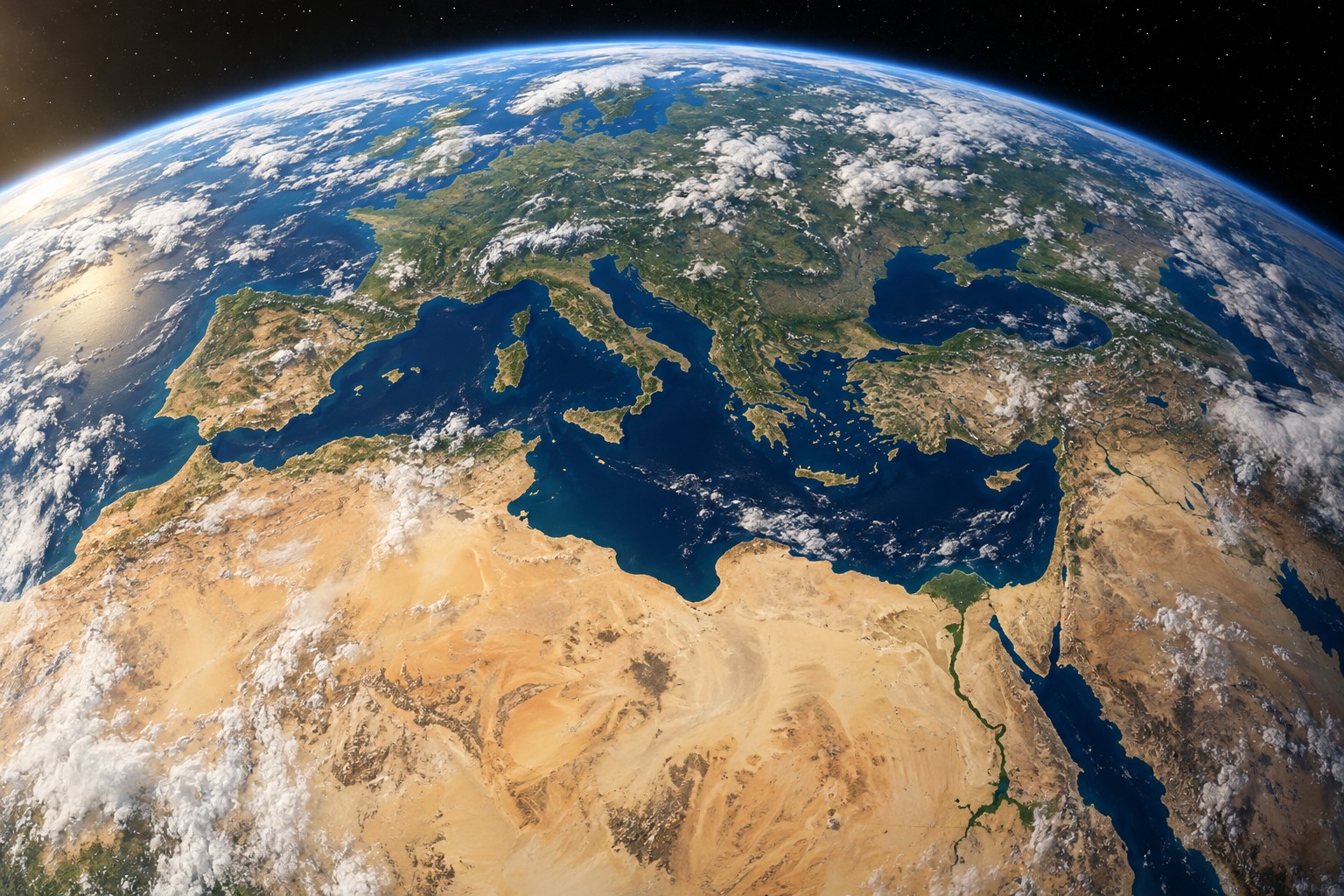
Elige un caso, describe un campus moderno con patios, jardines y edificios conectados o tu propio entorno, y revisa la configuración disponible en Higsfield. Un destino claro y una dirección de cámara con propósito son el mejor brief inicial para tu próximo video de Earth zoom.
higsfield.cc · Actualizado
Novedades en esta página
- — Se añadieron a la guía tres ilustraciones específicas del tema con leyendas descriptivas.
- — Se añadió una opción para restaurar el prompt de ejemplo existente sin iniciar una generación.
- — Contenido de la página publicado.