Générateur d’images IA Nano Banana pour créer et modifier

Transformez une idée écrite en image, ou donnez une nouvelle direction à une image existante. Utilisez Nano Banana sur Higsfield AI pour le texte vers image et l'image vers image, avec les options de modèle disponibles et le coût en crédits dans un seul espace de travail.

PNG ou JPEG, jusqu'à 10 Mo. Choisissez un téléversement récent ou une image générée.

234/2000
Crédits requis—

Nano Banana : d’une idée à votre prochaine image

Chargement des médias publiés…

Une famille de modèles, deux points de départ

Commencez par une description lorsque vous avez besoin d’un nouveau visuel. Passez à image en image lorsqu’une photographie, un croquis ou une conception existante doit guider le prochain résultat. La référence et vos instructions écrites fonctionnent ensemble ; une préservation exacte n’est pas garantie.

Chargement des médias publiés…

Décrivez la modification en langage courant

Dites à Nano Banana quoi changer et quoi conserver. Un nouveau décor, un éclairage différent ou un changement de matériau est plus facile à évaluer lorsque vous demandez un ajustement clair. Comparez les détails fins avec la source avant d’utiliser le résultat.

Chargement des médias publiés…

Choisissez la version Nano Banana disponible

Le sélecteur de modèle affiche les versions activées pour cet espace de travail. Chaque version a ses propres options de modification prises en charge, paramètres de sortie et coût en crédits. Sélectionnez une version pour votre tâche plutôt que de supposer que tous les modèles ont les mêmes capacités.

Chargement des médias publiés…

Développez un visuel par comparaison

Examinez la composition, les couleurs, le lettrage et les détails du sujet après la génération. Utilisez le résultat pour décider ce que votre prochaine instruction doit aborder. Pour les logos ou la typographie exacts, finalisez les détails dans votre éditeur de design habituel.

Une femme adulte en veste de lin se tient près d’une fenêtre ensoleillée, devant un mur en plâtre aux tons chauds.
Portrait en lumière chaude

Nano Banana pour votre flux de travail créatif

Chargement des médias publiés…

Exploration de scènes de produits

Utilisez une image de produit pour explorer un décor saisonnier ou une direction d’éclairage. Nommez les détails du produit à conserver, puis vérifiez les étiquettes, les proportions et les couleurs par rapport à l’article réel. Considérez le résultat comme une direction créative qui nécessite votre examen.

Chargement des médias publiés…

Visuels sociaux et de campagne

Décrivez le sujet, le décor, l’ambiance et le cadrage souhaité pour une nouvelle image. Utilisez une référence lorsqu’un visuel existant doit guider la campagne. Affinez le prompt autour du placement du sujet et de l’espace pour votre titre final.

Chargement des médias publiés…

Concepts de design et illustrations

Transformez un brief écrit en concept visuel, ou utilisez un croquis pour guider une variation image en image. Comparez les styles et les matériaux avec une instruction cohérente afin que les différences soient utiles lors d’une revue créative.

Chargement des médias publiés…

Expériences de style photo

Explorez un décor ou un traitement visuel différent autour d’une image familière. Rendez la modification demandée précise et vérifiez l’identité et les détails du sujet. Conservez l’original pour pouvoir comparer ou y revenir.

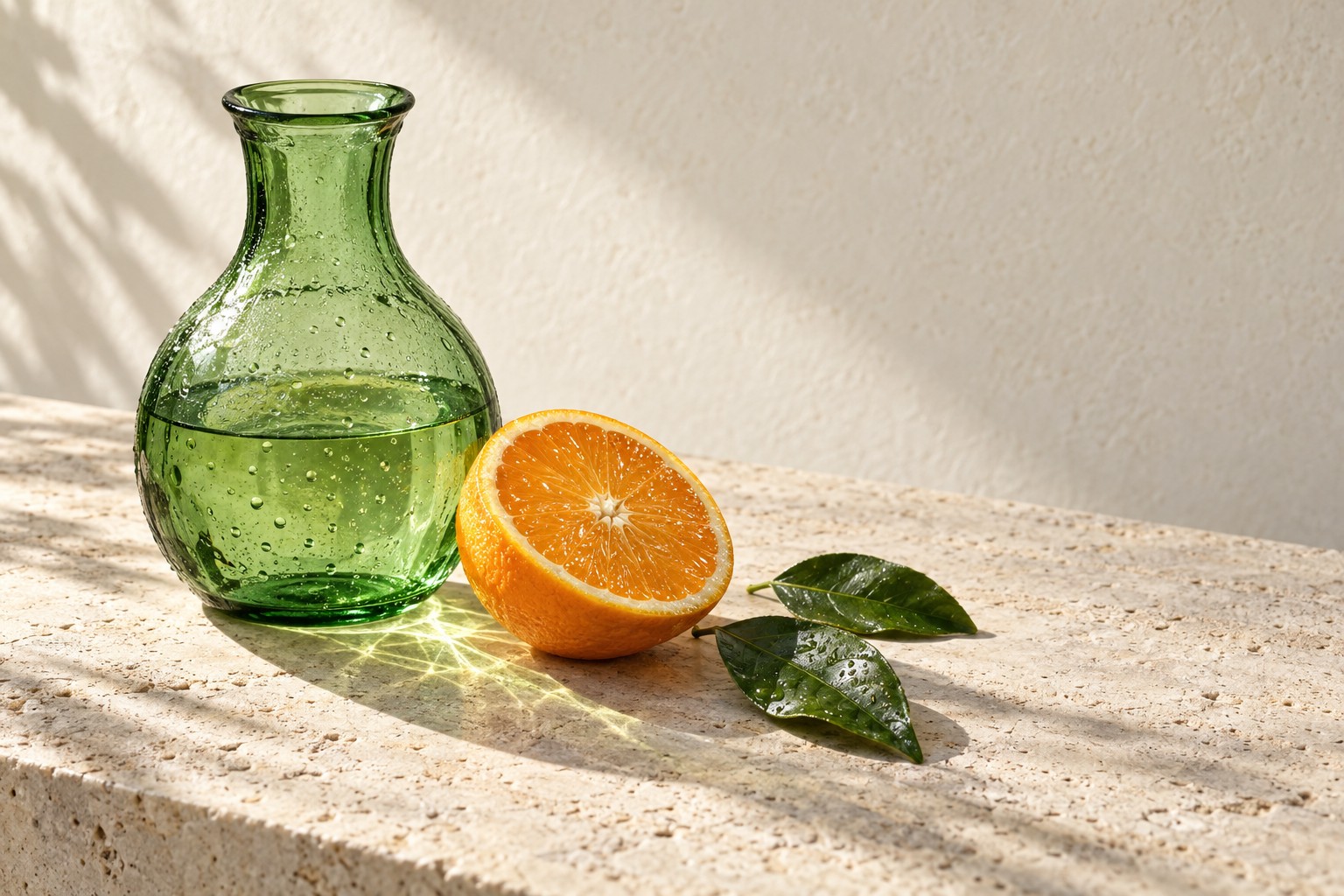
Un récipient en verre vert et des agrumes reposent sur une surface en pierre, dans la lumière directionnelle du matin.
Nature morte au récipient en verre

Comment utiliser le Nano Banana AI Image Generator

  1. Chargement des médias publiés…

    Choisissez un texte ou une référence

    Sélectionnez Texte vers image pour créer une nouvelle image à partir d'une invite écrite. Sélectionnez Image vers image et ajoutez une référence prise en charge lorsque vous souhaitez partir d'une image existante. Choisissez un modèle Nano Banana disponible.

  2. Chargement des médias publiés…

    Décrivez le résultat et vérifiez les paramètres

    Indiquez le sujet, la composition, l'éclairage et le style. Pour une modification, expliquez ce qui doit changer et ce qui doit rester. Choisissez les paramètres proposés par votre modèle et vérifiez le coût en crédits avant de soumettre.

  3. Chargement des médias publiés…

    Générez, comparez et affinez

    Soumettez votre demande sans vous inscrire. Consultez le résultat terminé dans votre historique, comparez-le à votre brief ou à votre référence, puis utilisez une instruction plus précise pour la variante suivante. Ouvrez ou téléchargez le résultat via les contrôles d’actifs existants.

Rédiger une invite Nano Banana plus claire

Chargement des médias publiés…

Sujet et composition

Commencez par le sujet et sa place dans le cadre. Incluez l'arrière-plan et l'éclairage importants pour l'image. Une description claire vous donne une base utile pour évaluer le résultat.

Chargement des médias publiés…

Modifier et conserver

Pour la modification d'image, séparez la modification des détails que vous souhaitez préserver : « Placez la tasse en céramique sur un bureau en bois. Conservez son émail bleu et la forme de son anse. Ajoutez une lumière douce de fenêtre. » Vérifiez ces détails après la génération.

Chargement des médias publiés…

Affiner une seule décision

Si le résultat est proche, limitez la demande suivante à un seul point, comme des ombres plus douces ou un arrière-plan plus simple. Modifier en même temps le style, le cadrage et le sujet rend plus difficile l'identification de l'instruction qui a aidé.

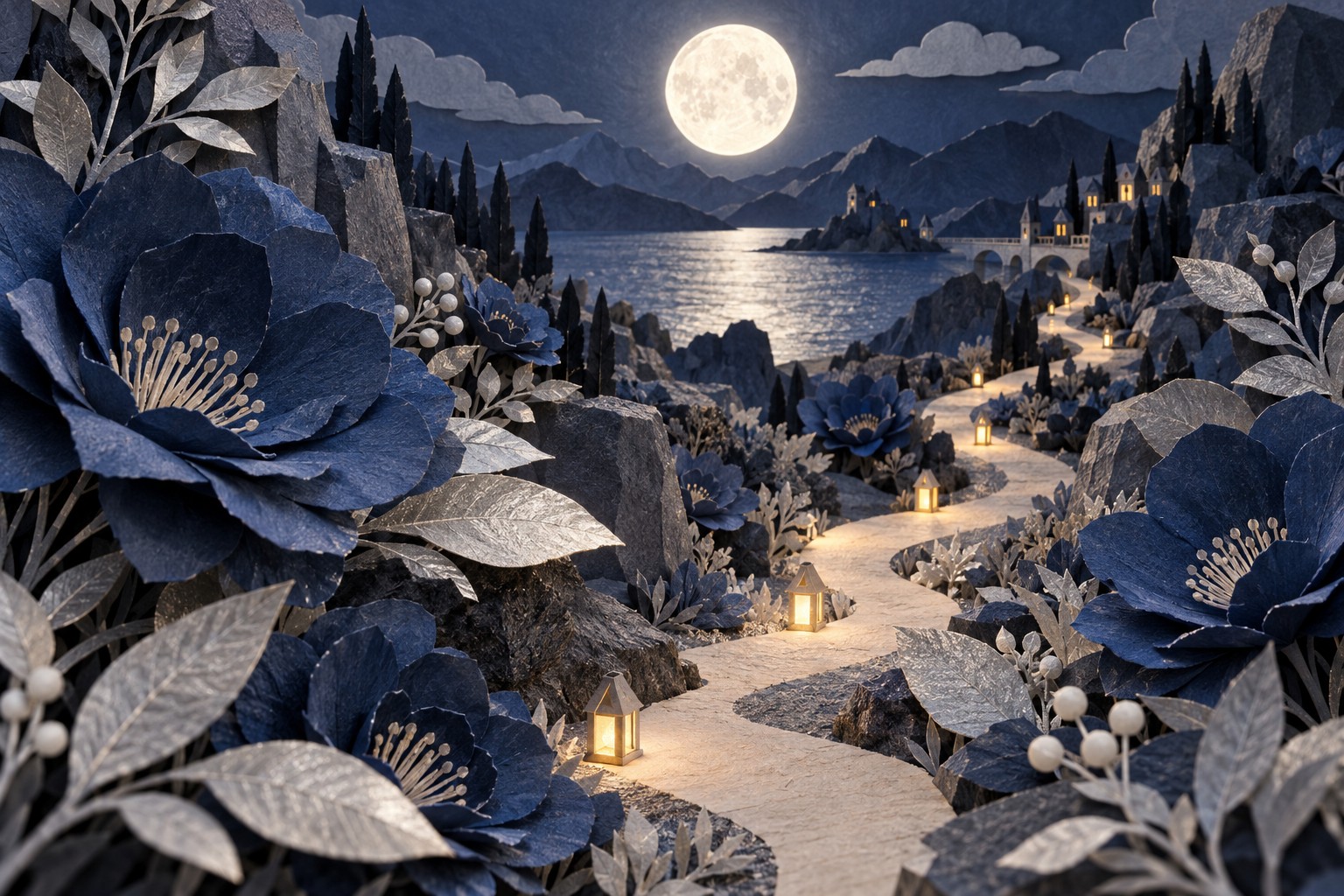
Un jardin miniature en papier composé de fleurs surdimensionnées entoure un sentier sinueux sous une lune lumineuse.
Jardin de papier au clair de lune

Questions fréquentes sur Nano Banana

Le générateur d'images IA Nano Banana prend-il en charge les deux modes ?

Cette page utilise la famille de modèles Nano Banana pour le texte vers image et l'image vers image. La modification est disponible lorsque la version sélectionnée propose une option de modification activée. Le générateur affiche les modes et paramètres pris en charge par votre sélection.

Quelle image de référence dois-je utiliser ?

Choisissez une image claire qui montre le sujet et le cadrage que vous souhaitez pour guider la modification. Utilisez le sélecteur de médias pour importer une image prise en charge ou choisir un élément existant. Respectez les exigences de fichier qui y sont indiquées.

Comment modifier une image sans tout changer ?

Décrivez l'ajustement précis et nommez les détails à conserver. Utilisez l'original comme référence et comparez attentivement le résultat. Les visages, les textes, la géométrie des produits et les couleurs peuvent encore changer.

Quelles tailles et résolutions puis-je sélectionner ?

Les options de sortie disponibles dépendent de la version de Nano Banana sélectionnée et de sa configuration active. Utilisez les options affichées dans le générateur ; une option proposée par une autre version n'est pas automatiquement prise en charge par la vôtre.

Combien de crédits la génération utilise-t-elle ?

Le générateur affiche le coût en crédits du modèle et des paramètres sélectionnés avant la soumission. Vérifiez ce montant chaque fois que vous changez une option. Consultez la page de tarification pour connaître les forfaits disponibles et l'achat de crédits.

Où puis-je trouver mes images générées ?

Après vous être connecté, ouvrez l'onglet historique ou votre page Éléments pour consulter les générations terminées. Les contrôles d'éléments existants vous permettent d'inspecter et de télécharger un résultat. Vous pouvez utiliser une image prise en charge comme référence pour une nouvelle demande de modification.

Puis-je demander un remboursement pour mon achat ?

Vous pouvez demander un remboursement dans les 10 jours suivant l’achat si vous disposez de crédits inutilisés issus de cet achat et si vous fournissez un motif clair, sous réserve de notre Politique de remboursement. Si vous êtes éligible, un achat inutilisé peut être remboursé intégralement ; un achat partiellement utilisé est remboursé au prorata des crédits inutilisés restants. Les achats entièrement utilisés ainsi que les crédits gratuits ou promotionnels ne sont pas remboursables.

Les crédits expirent-ils ou sont-ils reportés ?

La validité des crédits dépend du pack, de l’abonnement ou de la promotion qui les a émis. Consultez les conditions d’achat et les dates d’expiration dans Paramètres > Crédits. Un renouvellement ou un nouvel achat ne prolonge pas les crédits plus anciens. Utilisez les crédits avant leur date d’expiration indiquée ; ne partez pas du principe que les crédits d’abonnement inutilisés sont reportés indéfiniment.

Qu’advient-il des crédits si la génération échoue ?

Les crédits facturés pour une tâche confirmée comme échouée en raison d’une erreur système sont restitués automatiquement. Une tâche encore en cours de traitement n’a pas encore été confirmée comme échouée. Vérifiez son statut et l’historique de vos crédits avant de soumettre à nouveau. Si un échec confirmé affiche encore une facturation non résolue, envoyez un e-mail à support@higsfield.cc avec l’ID de la tâche.

Puis-je récupérer des crédits si le résultat ne me plaît pas ?

Les résultats de l'IA peuvent varier : un résultat terminé qui diffère de vos attentes n'est pas automatiquement considéré comme un échec technique. Les tâches d'image terminées éligibles peuvent être soumises à une évaluation de remboursement en crédits via l'option de remboursement disponible ; une approbation est requise. Pour une vidéo ou un autre problème, contactez support@higsfield.cc avec l'ID de la tâche et les détails. Un remboursement en crédits renvoie des crédits, et non de l'argent sur votre moyen de paiement.

Comment obtenir de l’aide pour la facturation ou une génération ?

Envoyez un e-mail à support@higsfield.cc. Pour la facturation, incluez l'e-mail de votre compte et l'ID de commande ; pour la génération, incluez l'ID de la tâche, une description du problème et les captures d'écran pertinentes. Si vous avez acheté en tant qu'invité, conservez les données du navigateur d'origine et le reçu de paiement afin que nous puissions vous aider à localiser l'achat.

Créez votre prochaine image avec Nano Banana

Apportez votre idée à Higsfield, choisissez votre mode de départ et vérifiez les réglages disponibles avant de générer.

Créer avec Nano Banana

· Mis à jour

Nouveautés sur cette page

  • — Trois illustrations propres au sujet, accompagnées de légendes descriptives, ont été ajoutées au guide.
  • — Ajout de prompts modifiables, de brouillons distincts pour les modes texte et référence et d’une commande pour rétablir l’exemple.
  • — Contenu de la page publié.