
Générateur de zoom Terre pour briefs créatifs
Choisissez un look. Ajoutez votre photo. Faites vôtre la scène.
Comment utiliser le Générateur de Zoom Terrestre
1. Choisissez votre point de départ. Saisissez une destination comme un campus moderne avec des cours, des jardins et des bâtiments reliés, ou importez un PNG ou JPEG clair. Un nom de lieu fonctionne comme brief ; décrire le terrain visible, l'éclairage et la composition la plus proche donne plus d'indications au modèle. Vous pouvez combiner une destination avec une image lorsque les deux aident à expliquer la scène.
2. Définissez la direction. Zoom Arrière commence dans la scène locale et s'éloigne à travers le paysage, les nuages et l'atmosphère jusqu'à ce que la Terre soit visible. Zoom Avant part de la planète et s'approche de votre destination. Pour une image téléchargée, le mode vers l'extérieur l'utilise comme composition de départ ; le mode vers l'intérieur l'utilise pour guider la révélation de la destination.
3. Vérifiez le mouvement. Ajoutez les détails de Scène pertinents, puis choisissez les options disponibles de durée, de ratio d'aspect et de résolution. La demande de départ est un clip vertical de dix secondes en 720p avec le son désactivé. Les choix réels proviennent de la configuration actuelle de Seedance 2.0. Si une combinaison n'est pas disponible, choisissez un autre paramètre pris en charge avant de continuer.
4. Vérifiez les crédits et générez. Le formulaire affiche le coût actuel avant que vous ne soumettiez. Connectez-vous lorsque c'est requis, vérifiez les paramètres sélectionnés et cliquez sur Générer. Suivez la tâche dans l'Historique, puis prévisualisez et téléchargez la vidéo terminée. Une génération échouée confirmée suit le processus de remboursement existant. Conservez une copie sauvegardée de la prise que vous choisissez pour le montage.
Construisez une scène pour des briefs créatifs
Décrivez le campus par ses relations visibles : des bâtiments reliés autour de cours, des chemins plantés et un espace central ouvert. Importez une image de référence propre lorsque la composition rapprochée compte. Gardez les détails de la scène centrés sur le traitement visuel, y compris la lumière et le rythme. La géographie générée peut différer de la disposition réelle, vérifiez-la donc avant d'ajouter des légendes de localisation factuelles. Utilisez le clip IA pour communiquer l'ambiance et le mouvement, puis associez-le à des images précises partout où un bâtiment ou un itinéraire spécifique doit être représenté fidèlement.
Choisissez un Mouvement de Caméra Zoom Avant ou Arrière Terrestre
Utilisez un générateur de vidéo IA à Zoom Terrestre lorsque la vue la plus proche est votre révélation. Choisissez le zoom arrière terrestre pour commencer localement et terminer avec une perspective plus large. Une accélération naturelle et une destination lisible rendent la transition plus facile à connecter à un autre plan. La galerie inclut des références de mouvement sous licence avec des recettes adaptées.
Earthzoom décrit cet effet visuel. Regardez l'exemple complet et son image finale avant de choisir une recette. Votre destination et les détails de votre scène façonnent une nouvelle interprétation, plutôt qu'une séquence identique.
Finalisez votre vidéo de brief créatif
Partagez une vidéo choisie dans le cadre du brief créatif avec une note sur la direction, la destination et les paramètres utilisés. Cela rend le retour plus utile qu'une demande de rendre le plan plus cinématographique. Demandez aux relecteurs de considérer la frame d'arrivée, la continuité du mouvement et l'espace disponible pour les titres ajoutés plus tard. Partez d'un cas si l'équipe a besoin d'un exemple immédiat, remplacez le décor et générez une version qui reflète le brief réel avant de planifier les scènes adjacentes.
Questions sur le Zoom Terrestre
Comment utiliser un exemple vidéo ?
Cliquez sur Utiliser cet Effet pour charger sa direction, sa destination, son prompt de scène et ses paramètres de sortie. Modifiez la destination ou ajoutez votre propre image si vous souhaitez un cadre différent. Le bouton remplit le formulaire ; la génération ne commence que lorsque vous vérifiez les crédits et cliquez sur Générer.
Puis-je commencer sans photographie ?
Oui. Entrez une destination et décrivez son cadre visible. Le texte fournit le brief de la scène, tandis qu'une image téléchargée ajoute une référence de composition. Une destination ou une image est requise. La géographie plus large et les détails fins sont des interprétations générées, alors vérifiez le résultat avant de présenter un lieu comme factuel.
Comment modifier une vidéo de dézoom terrestre terminée ?
Créez le mouvement de caméra continu ici, téléchargez la vidéo terminée et importez-la dans un logiciel de montage vidéo pour le montage final. Recadrez le plan, alignez-le avec les séquences voisines, ajustez la couleur et ajoutez vos propres titres ou sons. Ce flux de travail vous permet de construire la transition visuelle avant de réaliser un compositing manuel.
Puis-je créer une vidéo de style carte météo avec zoom terrestre ?
Décrivez les couches nuageuses, les côtes et la vue de la Terre pour créer une scène cinématographique inspirée des cartes météo. La vidéo résultante est une imagerie créative plutôt qu'une carte météo en direct ou une mesure satellitaire. Ajoutez des légendes explicatives lors du montage et assurez-vous que toute affirmation météorologique factuelle est vérifiée indépendamment.
Puis-je demander un remboursement pour mon achat ?
Vous pouvez demander un remboursement dans les 10 jours suivant l’achat si vous disposez de crédits inutilisés issus de cet achat et si vous fournissez un motif clair, sous réserve de notre Politique de remboursement. Si vous êtes éligible, un achat inutilisé peut être remboursé intégralement ; un achat partiellement utilisé est remboursé au prorata des crédits inutilisés restants. Les achats entièrement utilisés ainsi que les crédits gratuits ou promotionnels ne sont pas remboursables.
Les crédits expirent-ils ou sont-ils reportés ?
La validité des crédits dépend du pack, de l’abonnement ou de la promotion qui les a émis. Consultez les conditions d’achat et les dates d’expiration dans Paramètres > Crédits. Un renouvellement ou un nouvel achat ne prolonge pas les crédits plus anciens. Utilisez les crédits avant leur date d’expiration indiquée ; ne partez pas du principe que les crédits d’abonnement inutilisés sont reportés indéfiniment.
Qu’advient-il des crédits si la génération échoue ?
Les crédits facturés pour une tâche confirmée comme échouée en raison d’une erreur système sont restitués automatiquement. Une tâche encore en cours de traitement n’a pas encore été confirmée comme échouée. Vérifiez son statut et l’historique de vos crédits avant de soumettre à nouveau. Si un échec confirmé affiche encore une facturation non résolue, envoyez un e-mail à support@higsfield.cc avec l’ID de la tâche.
Puis-je récupérer des crédits si le résultat ne me plaît pas ?
Les résultats de l'IA peuvent varier : un résultat terminé qui diffère de vos attentes n'est pas automatiquement considéré comme un échec technique. Les tâches d'image terminées éligibles peuvent être soumises à une évaluation de remboursement en crédits via l'option de remboursement disponible ; une approbation est requise. Pour une vidéo ou un autre problème, contactez support@higsfield.cc avec l'ID de la tâche et les détails. Un remboursement en crédits renvoie des crédits, et non de l'argent sur votre moyen de paiement.
Comment obtenir de l’aide pour la facturation ou une génération ?
Envoyez un e-mail à support@higsfield.cc. Pour la facturation, incluez l'e-mail de votre compte et l'ID de commande ; pour la génération, incluez l'ID de la tâche, une description du problème et les captures d'écran pertinentes. Si vous avez acheté en tant qu'invité, conservez les données du navigateur d'origine et le reçu de paiement afin que nous puissions vous aider à localiser l'achat.


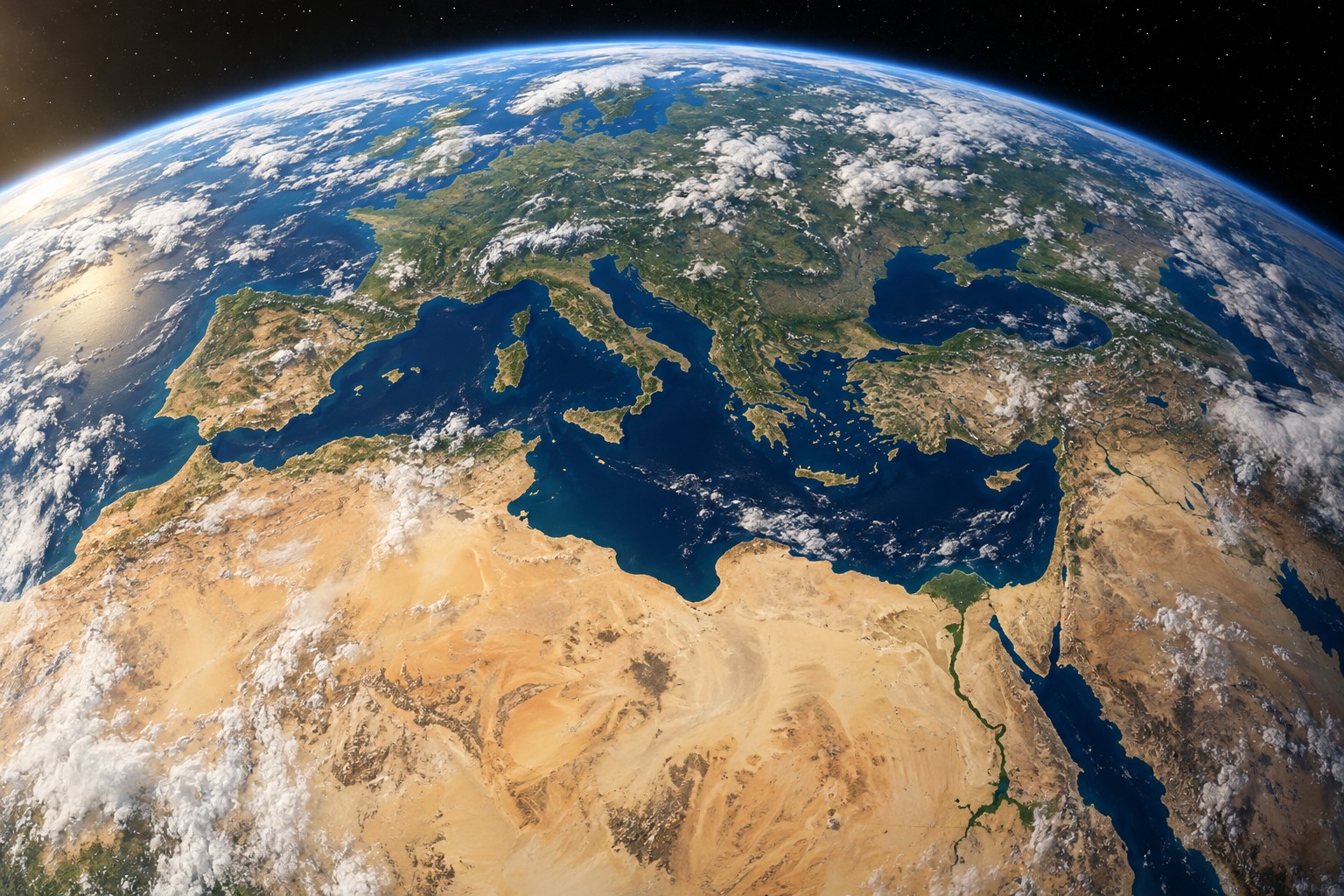
Choisissez un décor, décrivez un campus moderne avec des cours, des jardins et des bâtiments connectés ou votre propre environnement, puis passez en revue les paramètres disponibles dans Higsfield. Une destination claire et une direction de caméra intentionnelle constituent le meilleur brief de départ pour votre prochaine vidéo de zoom sur la Terre.
higsfield.cc · Mis à jour
Nouveautés sur cette page
- — Trois illustrations propres au sujet, accompagnées de légendes descriptives, ont été ajoutées au guide.
- — Ajout d’une commande pour rétablir le prompt d’exemple existant sans lancer de génération.
- — Contenu de la page publié.