Cette vidéo fixe fournit la performance de la chorale et le dévoilement de la caméra. Votre image principale fournit l'apparence centrale ; l'image facultative de chorale dirige la distribution environnante.
Histoire
Historique vidéo
Chargement de l’historique…
Un portrait cinématographique face à une chorale mécanique
Un visage immobile peut être l'élément le plus fort d'une composition chargée. Closed On Sunday AI entoure votre sujet principal d'une chorale et d'une performance fixe à suivre. Gardez le premier rôle reconnaissable, puis façonnez l'ensemble avec une courte description ou une image facultative de second personnage. Notre concept de robot en bronze explore une version cinématographique de ce contraste.
Importez le sujet central dans l'emplacement principal. Utilisez l'emplacement séparé pour la chorale uniquement si vous souhaitez un design d'entourage spécifique, et ajoutez des notes de distribution compatibles si nécessaire. La page démarre à quatorze secondes et utilise la référence de mouvement intégrée. Elle demande un protagoniste composé tandis que l'ensemble porte l'activité.
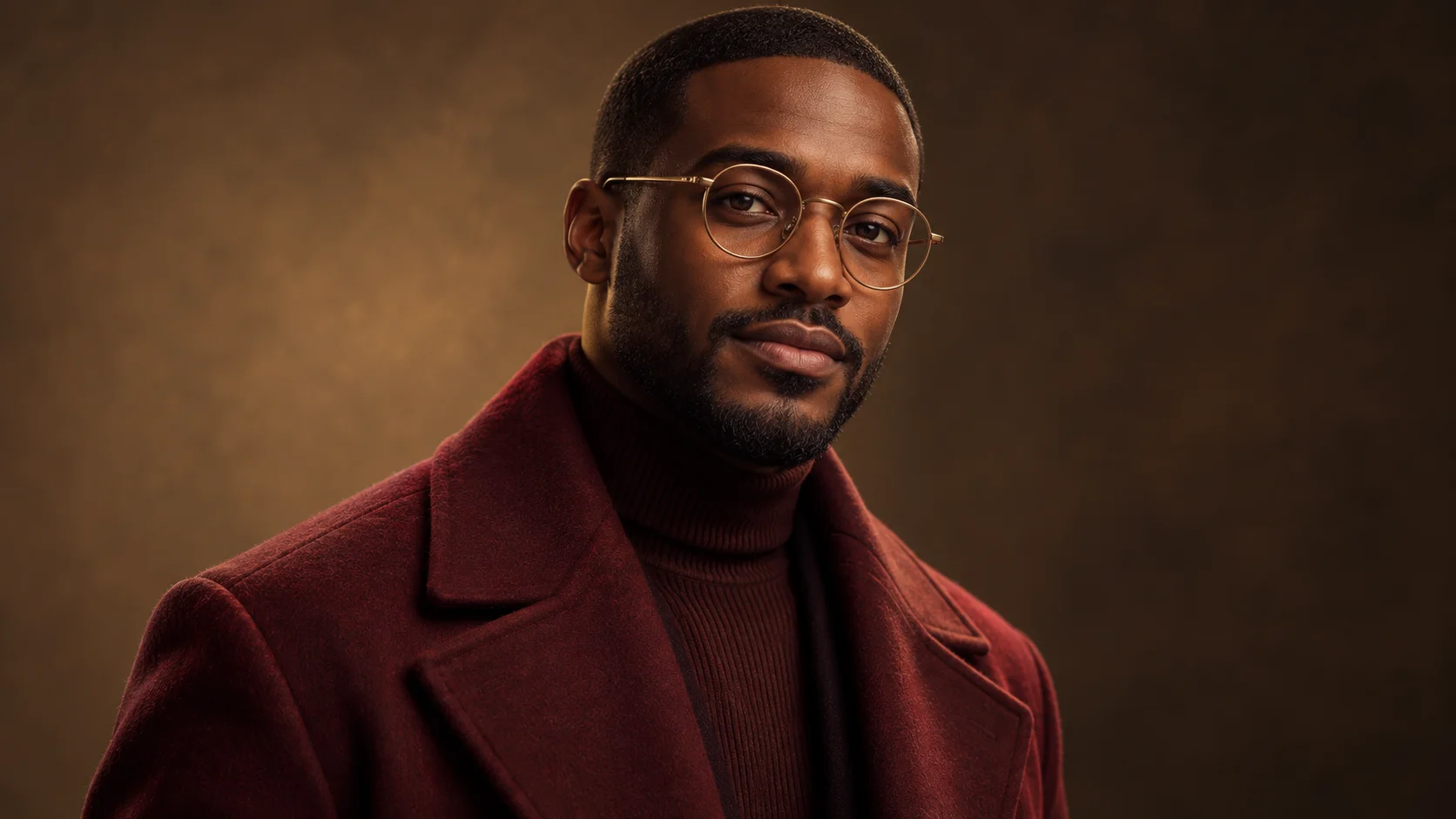
Un portrait sobre donne à l'ensemble un centre stable.
Comment créer votre remake Closed On Sunday AI
1. Établissez votre personnage central
Choisissez un portrait net avec le visage entier visible. Une expression sobre convient bien à ce format. Si les lunettes font partie de l'identité, choisissez une photographie avec des verres clairs plutôt que des reflets couvrant les yeux. Laissez suffisamment de détails sur les épaules pour lire la tenue.
2. Définissez le matériau de l'ensemble
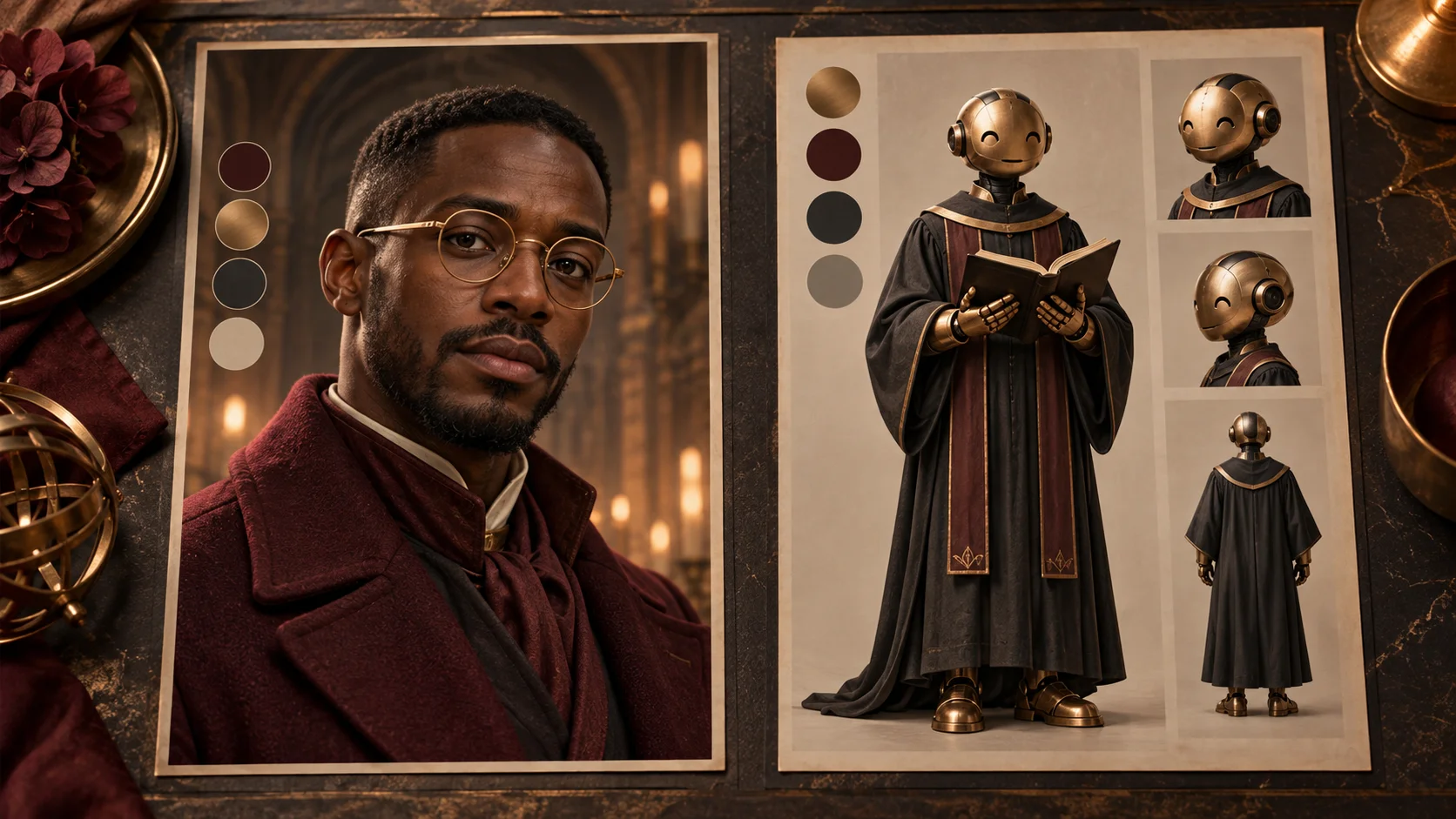
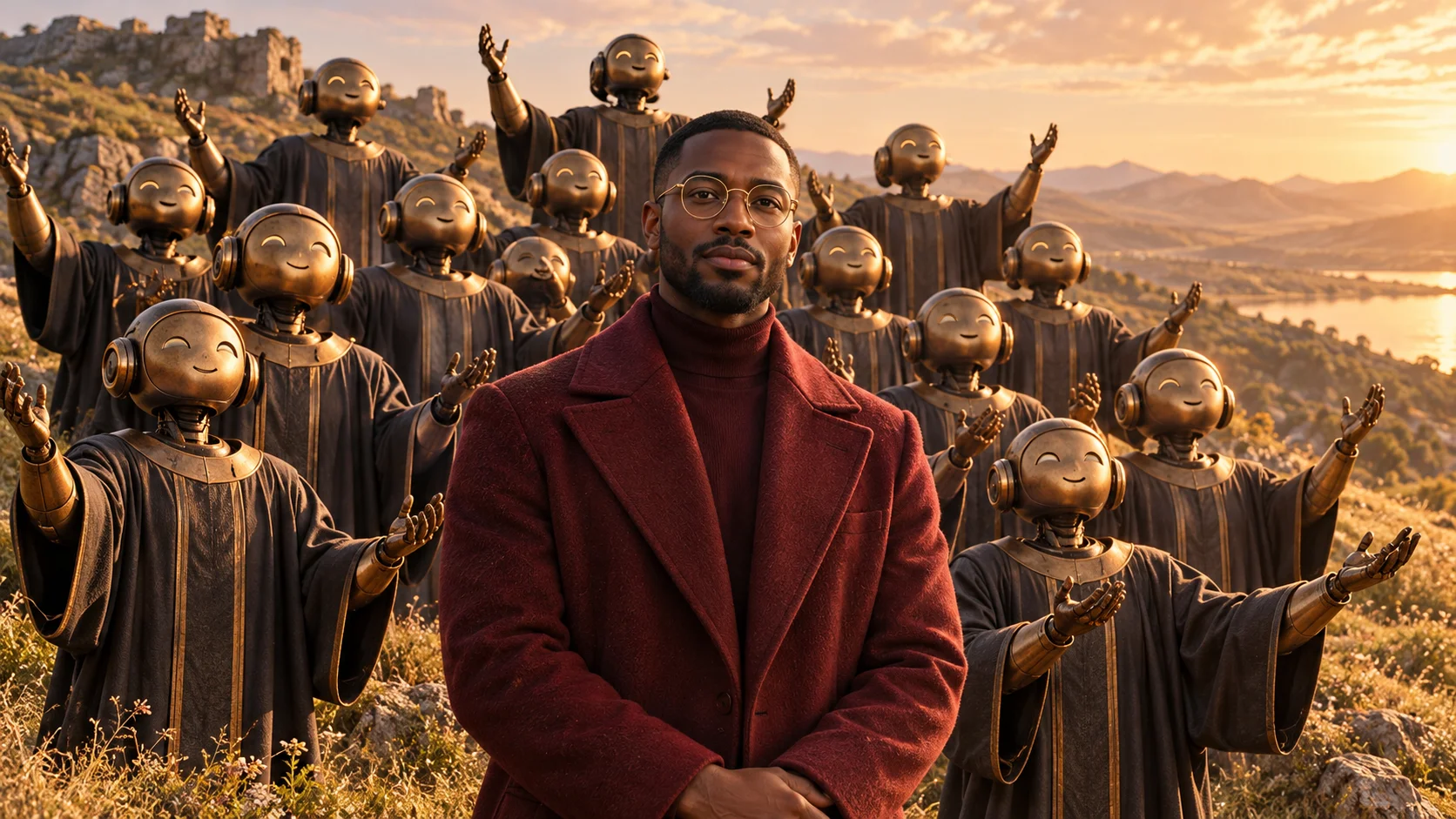
Donnez à la chorale un langage de design cohérent. Ici, des robots en cuivre arrondis et des robes anthracite soutiennent un premier rôle en manteau bordeaux. Une seule référence de robot peut communiquer le matériau et la forme plus clairement qu'un long inventaire de détails décoratifs. Importez-la dans l'emplacement facultatif de chorale.
3. Inspectez la configuration de la performance
Regardez la vidéo fournie et vérifiez si son dévoilement convient à votre idée. Confirmez les rôles, les paramètres de sortie et l'estimation actuelle des crédits. Le formulaire inclut déjà la référence de mouvement fixe ; un second clip d'action n'est pas nécessaire pour cette scène.
4. Comparez mouvement et identité
Une fois la tâche terminée, examinez-la dans l'historique. Suivez le premier rôle tout au long du plan, puis inspectez les robots les plus proches. Privilégiez une prise avec des visages et des mains cohérents plutôt qu'une image fixe impressionnante. Vérifiez l'audio séparément avant d'enregistrer votre résultat préféré.
Utilisez la couleur pour garder le portrait visible
Définissez le robot séparément de la personne qui mène la scène.
Les fiches de référence séparent une silhouette humaine bordeaux d'un ensemble en bronze et anthracite. Ces couleurs sont suffisamment liées pour paraître intentionnelles sans rendre chaque figure identique. Lors de la préparation de votre propre paire, considérez l'image en petit format. Si le premier rôle se fond immédiatement dans la chorale, choisissez un contraste de vêtements plus marqué ou simplifiez la palette du groupe avant la génération. Une hiérarchie claire est plus utile que l'ajout de davantage d'ornements.
La planche de design illustrée du robot est un exemple de planification. Pour l'entrée réelle de la chorale, choisissez une image de personnage propre avec des proportions de tête et de corps lisibles. Évitez de placer le portrait du premier rôle et le robot dans un seul import. Les deux emplacements existent pour que le générateur puisse attribuer les rôles séparément. Les accessoires comme les livres sont des détails visuels facultatifs, et non des contrôles garantissant un arrangement exact dans la vidéo finale.
Dirigez le chœur sans réécrire le premier rôle
Étude de concept : le métal chaud et les robes sombres encadrent une silhouette bordeaux.
Commencez les notes facultatives par la distribution environnante : robots en cuivre arrondis, robes sombres, lumière chaude. Gardez ces instructions cohérentes avec l'image de l'emplacement de chorale. Si l'image suggère un visage métallique simple mais que le texte demande des expressions humaines élaborées, le résultat peut mélanger les idées de manière imprévisible. Un ensemble plus restreint de choix compatibles rend la prise finale plus facile à juger et la prochaine révision plus facile à expliquer.
La performance fixe définit le mouvement général de la scène et la progression de la caméra. Ce n'est pas un éditeur de chorégraphie libre. Votre distribution peut différer de la référence tandis que la composition suit toujours sa structure. Les illustrations cinématographiques montrent un traitement visuel possible, et non une séquence de sortie vérifiée. Attendez-vous à des variations dans les plis des robes, les mains des robots, les reflets et le nombre de personnages, en particulier là où de nombreux personnages se chevauchent.
Examinez le plan comme une courte séquence
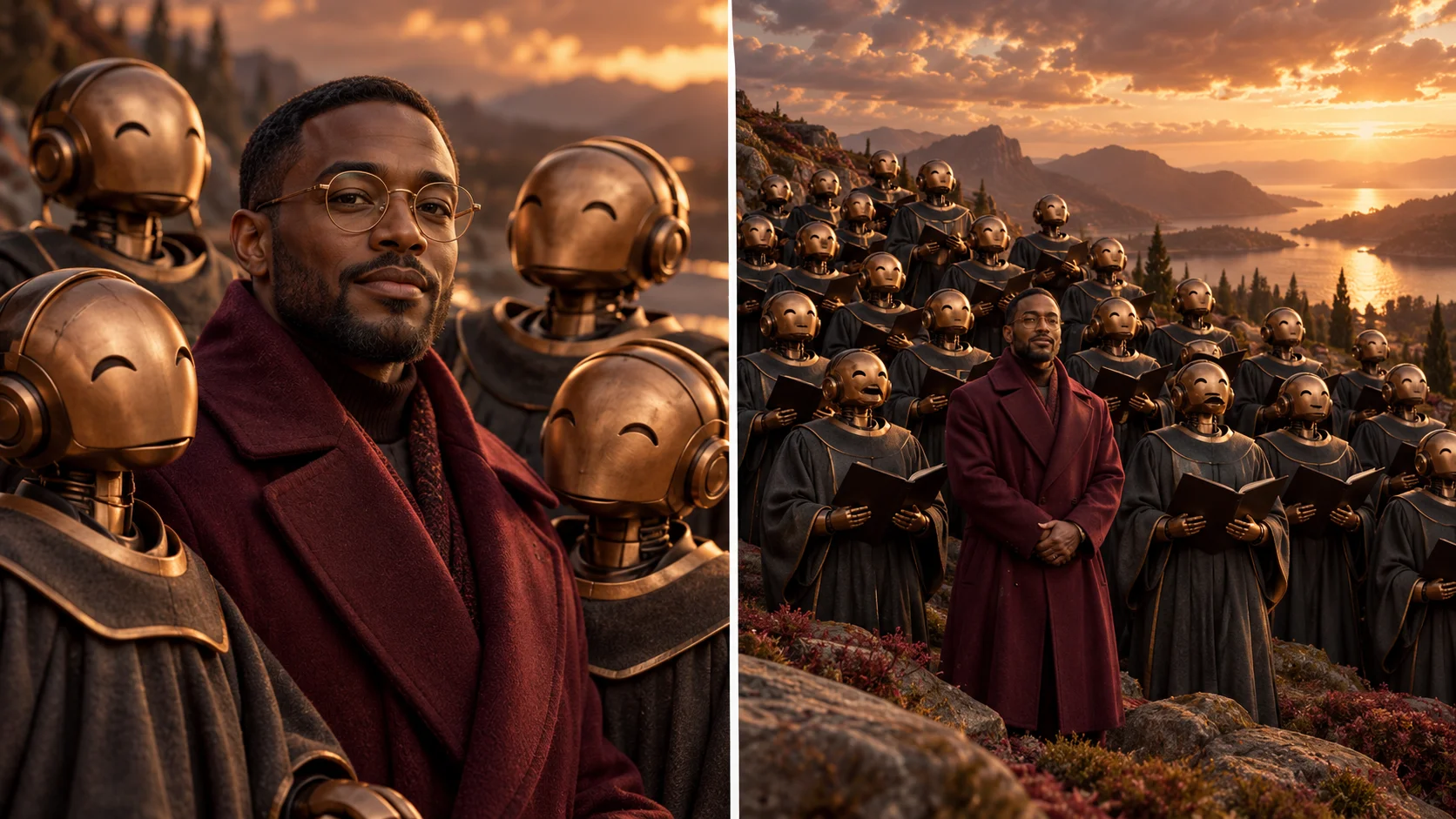
Vérifiez la continuité entre la composition rapprochée et la composition large.
Une scène d'ensemble réussie nécessite une continuité au-delà d'une ouverture frappante. Vérifiez que les lunettes, la ligne des cheveux et le manteau du premier rôle restent cohérents à mesure que le cadre change. Surveillez la rangée la plus proche pour les mains fusionnant avec les robes ou les visages de robots perdant leur forme. Ensuite, inspectez la vue large : le premier rôle doit rester facile à trouver sans qu'une légende indique au spectateur où regarder. Ces vérifications ne prennent qu'une seule relecture attentive.
Si vous prévoyez d'ajouter des titres, réservez de l'espace autour de la composition plutôt que de couvrir l'expression centrale. Essayez la vidéo sur un téléphone avant d'exporter un montage plus important. La page ne garantit pas une chanson particulière ni une piste vocale correspondante, alors écoutez avant de partager. Pour un résultat avec une géométrie perturbante, simplifiez la référence de chorale ou sélectionnez une autre prise au lieu de masquer le problème derrière un recadrage serré.
Questions sur les entrées, le coût et le résultat
Quelle est l'entrée minimale ?
Une image principale claire. La référence de chorale et les notes de distribution supplémentaires sont facultatives ; la vidéo fixe est déjà jointe au flux de travail de cette page.
Puis-je remplacer uniquement les personnages environnants ?
C'est le but du rôle de chorale. Gardez l'image principale inchangée et utilisez la seconde image facultative ou les notes pour décrire l'ensemble.
Puis-je téléverser une planche d'ambiance complète ?
Un personnage unique et net est le choix le plus clair pour chaque rôle. Utilisez les planches d'ambiance pour planifier, puis exportez des images distinctes pour le premier rôle et la chorale afin de remplir le formulaire.
Les illustrations de robots sont-elles des images garanties ?
Non. Elles expliquent une direction de conception. Examinez la vidéo réelle renvoyée dans l'historique pour la ressemblance, les détails de la foule, le mouvement et l'audio.
La génération est-elle incluse gratuitement ?
L'accès dépend de votre compte et de la politique du modèle actif. Lisez l'estimation actuelle et les informations de tarification ; aucune allocation gratuite n'est promise ici.
Quelle est la durée de la vidéo ?
La durée de sortie initiale est de quatorze secondes. La référence est d'environ 13,72 secondes. Le temps de traitement dépend de la file d'attente du service et ne correspond pas à la longueur du clip.